

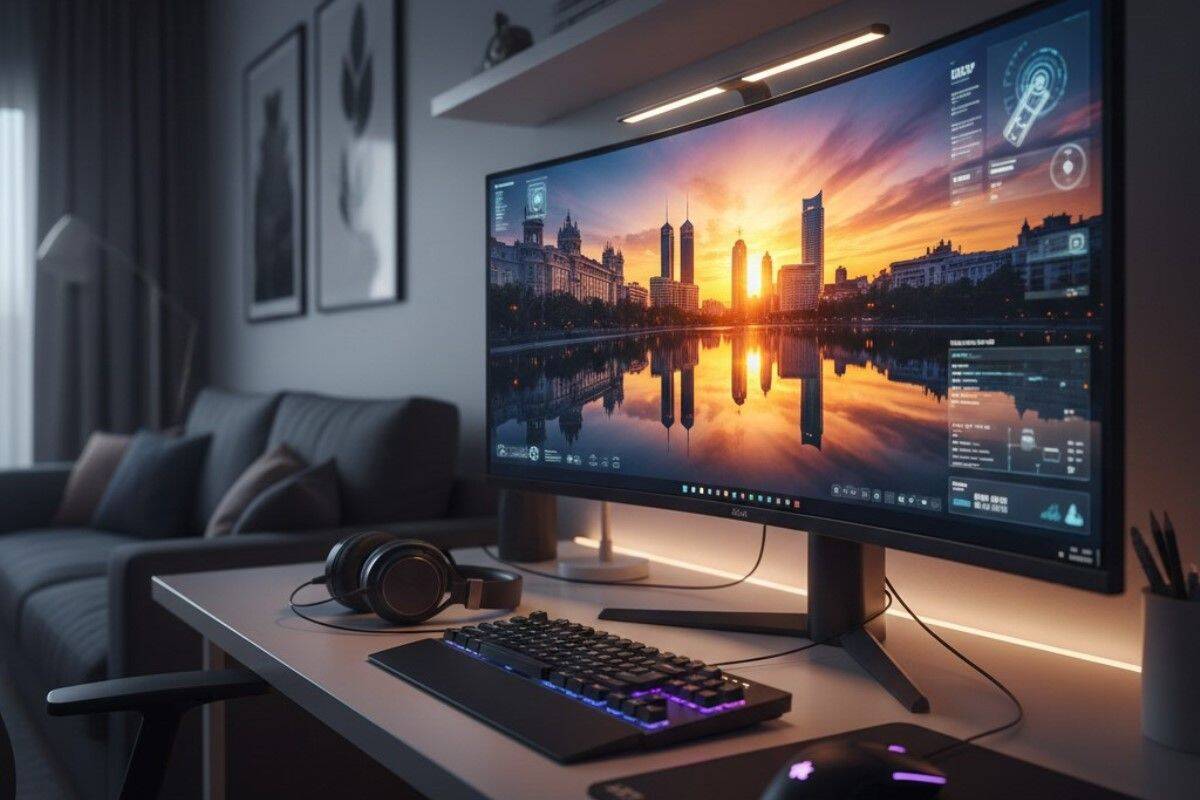
Si vas a crear o renovar un PC multimedia, debes activar Windows para que las características funcionen como es debido. Usar una Windows 11 key original te permite acceder fácilmente a los controles HDR y a las mejoras más recientes de reproducción de vídeo. Cuando el sistema esté listo, céntrate en estos tres pilares: un color preciso, una tasa de frames constante y un manejo adecuado del HDR.
Para quienes buscan construir o actualizar un PC multimedia con poco presupuesto, Eneba puede ser una herramienta muy valiosa. Al ofrecer una amplia variedad de claves de juegos, licencias de software y productos digitales a precios asequibles, Eneba te ofrece una forma muy sencilla de ahorrar para que le saques el máximo partido a tu configuración.
Precisión del color y calibración
Un color preciso es el pilar central de un aspecto cinematográfico, y eso comienza por los fundamentos en Windows 11:
Pasos simples
- Abre Configuración > Sistema > Pantalla y elige el monitor que vas a usar para las películas.
- En «Pantalla avanzada», selecciona la mayor profundidad de bits compatible con tu dispositivo (elige 10 bits si está disponible).
- En «Perfil de color», elige el perfil del fabricante o sRGB para el contenido SDR. Si tienes una herramienta de calibración, ejecuta un perfil personalizado.
Usa la herramienta integrada de Windows «Calibrar color de pantalla» para ajustar el gamma y el punto blanco. Si quieres una configuración de calidad profesional, un calibrador de hardware junto con su software asociado te acercarán a los valores de referencia. En el panel de control de la tarjeta gráfica (Panel de Control NVIDIA o Configuración AMD Radeon), configura el formato de color de salida en RGB y el rango dinámico de salida en Completo cuando uses un monitor. Para televisores, seleccionar YCbCr 4:4:4 suele evitar los problemas de submuestreo de croma.
HDR, mapeo de tonos y niveles de negro
El HDR puede hacer que las películas se vean mucho mejor, pero requiere un proceso adecuado para lograrlo. Si buscas inspiración sobre cómo debe verse una imagen perfecta, en Madrid contamos con centros tecnológicos de vanguardia como la Cineteca en Matadero o los estudios de postproducción en la Ciudad de la Imagen. Estos profesionales utilizan calibraciones precisas para que el color transmita emociones, algo que ahora tú puedes emular en casa con estos ajustes.
- Activa el HDR en Ajustes > Sistema > Pantalla, solo si tu pantalla es compatible.
- Usa la guía de calibración HDR de Windows o el modo de imagen HDR de tu televisor para equilibrarlo y conservar los detalles de las sombras.
- Activa «Reproducir juegos y apps HDR» para los reproductores compatibles con HDR, y elige una app que respete los metadatos HDR.
Ajusta el contraste y el brillo para que las escenas más oscuras conserven los detalles sin parecer grises. Muchas pantallas tienen un modo «Cineasta» o «Cine»: úsalo. Si ves colores desvaídos en HDR, prueba a alternar entre los modos HDR VERDADERO en los ajustes de imagen del televisor, y pruébalos con clips HDR que ya conozcas.
Manejo del movimiento y tasa de frames
Las películas a menudo se graban a 24 frames por segundo. Hacer coincidir esa tasa de fotogramas previene los saltos y mantiene el movimiento natural.
- En los reproductores multimedia, elige la opción de reproducir a la tasa de frames de origen siempre que sea posible.
- Si tu monitor es compatible con los modos de refresco variable o el nativo de 24 Hz, úsalos para la reproducción de películas, pero solo si tu pantalla soporta una tasa de refresco baja sin parpadeos.
- Desactiva las características específicas de los juegos durante la reproducción de la película si introducen microsaltos en tu configuración, como el VRR.
La descodificación acelerada por hardware en Windows 11 reduce la carga de la CPU y ayuda a suavizar la reproducción. Asegúrate de que tus controladores estén actualizados y de que la aceleración por hardware está activada en el reproductor.
Consejos prácticos para pulir la imagen
- Desactiva la luz nocturna en las sesiones de vídeo para que la temperatura del color se mantenga neutra.
- Usa un escalado del 100% en los reproductores de vídeo para evitar el desenfoque inesperado del escalado de Windows.
- Para una máxima compatibilidad, elige una app que sea compatible con HDR de rango de salida completo y que use el canal de vídeo de Windows.
Prepárate, siéntate y disfruta
Puedes conseguir unos resultados similares a los cines haciendo coincidir el contenido con la pantalla, y usando las combinaciones adecuadas de perfil de color, manejo del HDR y tasa de frames. Prueba con algunos clips de referencia y ve haciendo pequeños ajustes hasta que sientas que los negros, los contrastes y el movimiento son los correctos.
Si todavía estás ajustando el software o el hardware y buscas una forma sencilla de comprar claves o códigos para montar tu sistema, recuerda que el mercado digital Eneba te ofrece opciones sencillas para conseguir licencias de Windows y hacer compras multimedia.
